
Google Traduction photo : la méthode pour traduire un texte
Google traduction photo permet de convertir en français ou dans une autre langue le texte visible sur une image, un panneau, un menu ou une feuille imprimée. L’application utilise l’appareil photo et l’OCR pour détecter les caractères, puis afficher une traduction automatique à l
Google traduction photo permet de convertir en français ou dans une autre langue le texte visible sur une image, un panneau, un menu ou une feuille imprimée. L’application utilise l’appareil photo et l’OCR pour détecter les caractères, puis afficher une traduction automatique à l
Google traduction photo permet de convertir en français ou dans une autre langue le texte visible sur une image, un panneau, un menu ou une feuille imprimée. L’application utilise l’appareil photo et l’OCR pour détecter les caractères, puis afficher une traduction automatique à l’écran.
Un menu collé à une vitrine, une consigne universitaire imprimée ou une notice médicale peuvent devenir difficiles à comprendre en quelques secondes à l’étranger. Avec Google traduction photo, l’enjeu n’est pas seulement de viser le texte avec son smartphone : il faut aussi choisir le bon outil, importer une image nette et savoir quand vérifier le résultat. Google Traduction, Google Lens et Google Photos ne répondent pas exactement aux mêmes usages. Pour un voyageur, un étudiant international ou un professionnel mobile, la bonne méthode dépend surtout du contexte, de la connexion disponible et du niveau de précision attendu.
En bref : les réponses rapides
Google traduction photo : comment traduire un texte pris en photo
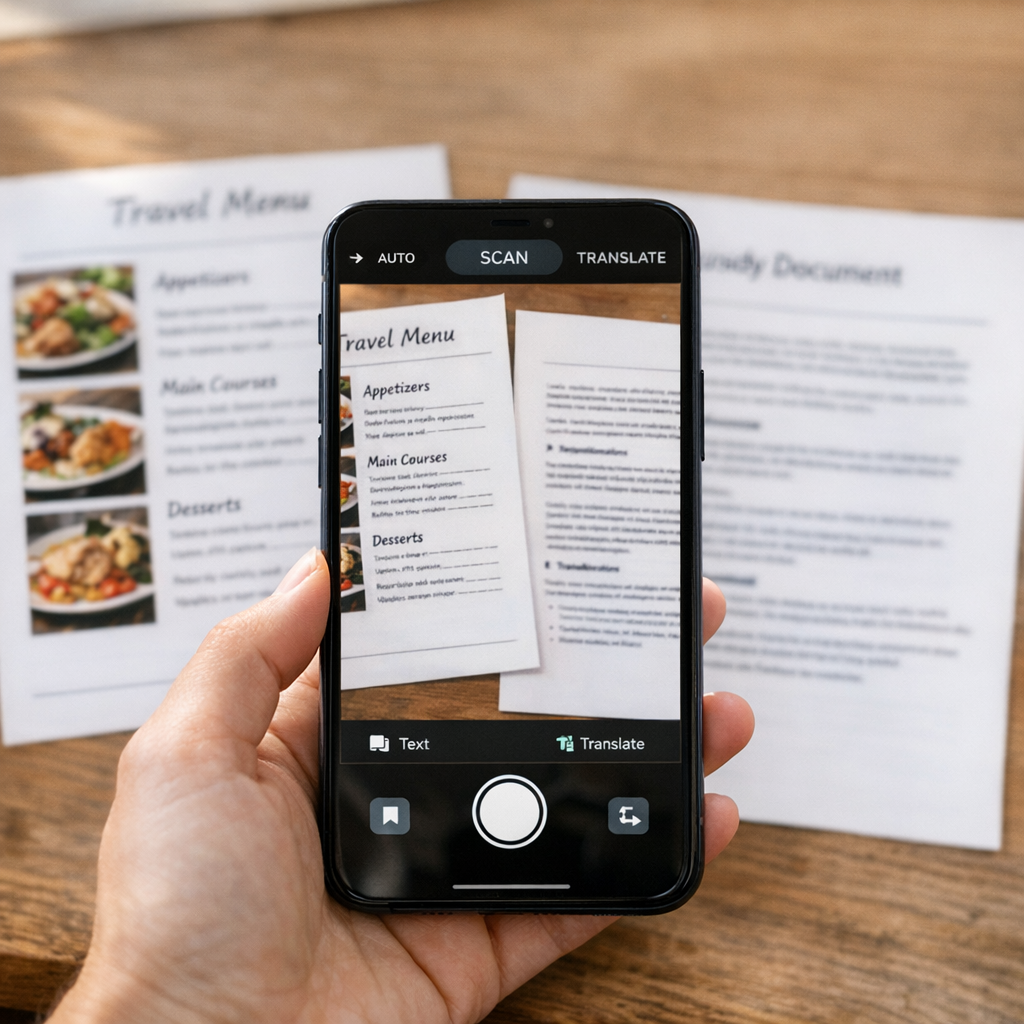
Pour utiliser google traduction photo, ouvrez l’application Google Traduction, choisissez les langues, touchez l’icône Appareil photo, puis visez le texte ou importez une image. Google détecte les caractères, les convertit par OCR et affiche la traduction directement à l’écran ou dans une zone de texte. C’est rapide.
- Installez ou ouvrez Google Traduction sur Android ou iPhone, puis sélectionnez la langue source, ou laissez la détection automatique.
- Choisissez la langue cible, par exemple français pour comprendre un menu en espagnol, une notice en allemand ou un panneau en anglais.
- Touchez l’icône appareil photo, cadrez un texte imprimé bien éclairé, puis stabilisez le téléphone quelques secondes.
- Utilisez le mode scanner ou importez des photos déjà prises pour traduire une photo, une feuille de cours ou un document administratif.
- Copiez, agrandissez ou écoutez la traduction automatique si vous devez réutiliser le texte pris en photo dans un message ou un exposé.
Application Google Traduction, Google Lens ou Google Photos : quel outil utiliser ?
Google Traduction est le choix le plus direct pour traduire une image. Google Lens convient mieux à l’analyse visuelle en temps réel, tandis que Google Photos aide surtout quand l’image est déjà enregistrée. Le bon choix dépend du besoin : traduction immédiate, photo existante ou recherche visuelle plus large.
| outil | meilleur usage | limite principale | connexion conseillée |
|---|---|---|---|
| Google Traduction | Traduire image, menu, document imprimé ou consigne courte. | Moins utile pour identifier un objet hors texte. | Connexion utile, hors ligne possible selon langues téléchargées. |
| Google Lens | Viser un panneau, un emballage ou une page en voyage. | Résultats parfois mêlés : traduction, recherche, shopping. | Connexion recommandée. |
| Google Photos | Retrouver une photo enregistrée puis lancer l’analyse. | Ce n’est pas l’outil central de traduction. | Connexion pratique pour la synchronisation. |
Utiliser la traduction via l’appareil photo hors connexion
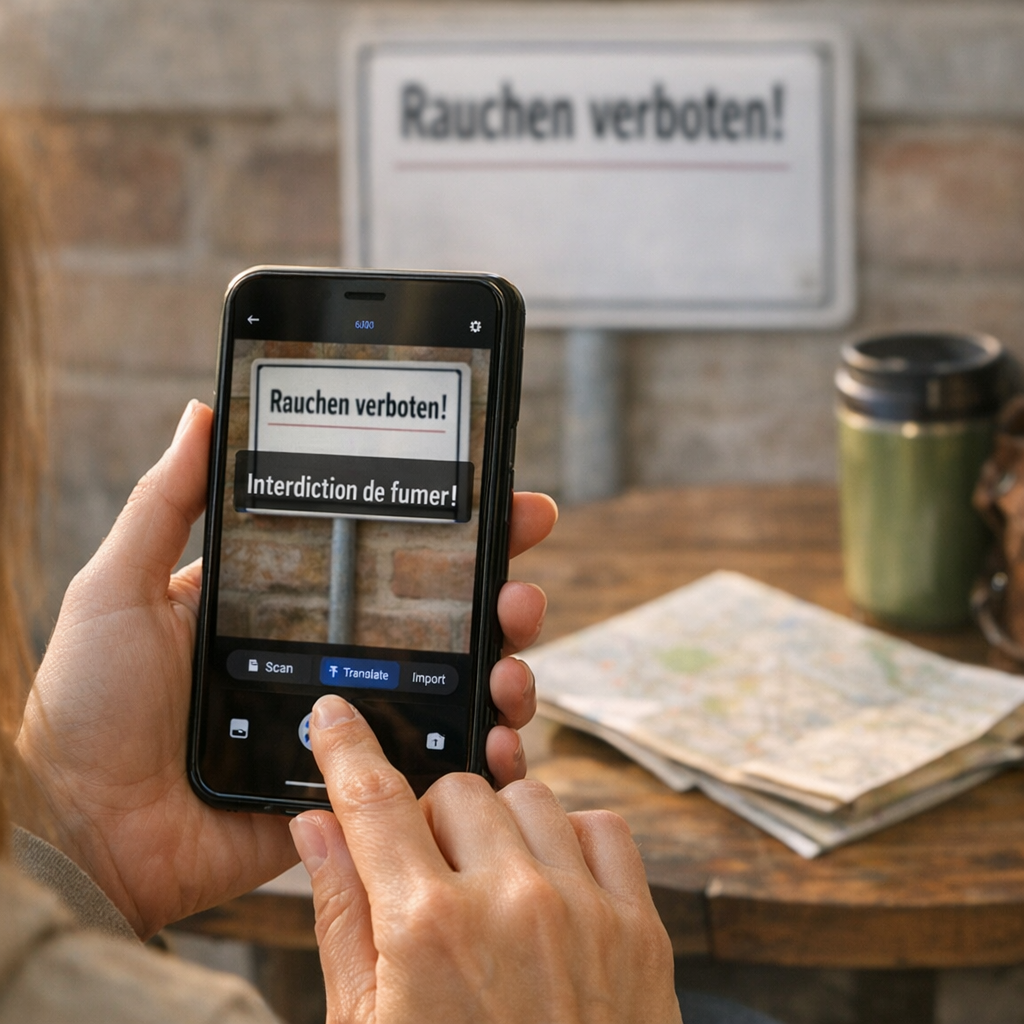
La traduction par photo peut fonctionner hors connexion si les langues nécessaires ont été téléchargées à l’avance dans l’application. C’est pratique en voyage. Les résultats restent toutefois moins confortables qu’en ligne pour les textes longs, les écritures complexes ou les photos mal éclairées.
Fiabilité : quand Google traduction photo suffit, et quand vérifier
Google traduction photo suffit souvent pour comprendre le sens général d’un texte courant. En revanche, vérifiez les documents administratifs, médicaux, juridiques, universitaires ou professionnels. La reconnaissance d’image et la traduction automatique peuvent mal lire une mise en page, une abréviation ou un terme spécialisé. La prudence paie. La qualité dépend aussi de la netteté, de l’éclairage, de la langue source, du contraste et du vocabulaire : une photo floue d’un relevé de notes ou d’un contrat de stage en mobilité internationale augmente les risques d’erreurs de traduction.
- Reprenez une photo nette, bien cadrée, sans reflet ni ombre sur le texte.
- Isoler le paragraphe utile aide l’OCR à reconnaître les lignes correctement.
- Comparez la traduction avec le contexte : titre, colonnes, pictogrammes, montant ou date.
- Vérifiez séparément les noms propres, sigles, délais, notes, unités et termes techniques.
- Pour un document officiel, demandez une relecture humaine avant toute démarche.
Questions fréquentes
Comment faire pour que Google traduit automatiquement ?
Pour activer la traduction automatique, ouvrez Google Traduction ou Chrome. Dans Chrome, une proposition de traduction apparaît souvent lorsqu’une page est dans une langue étrangère. Vous pouvez aussi aller dans les paramètres de langue et autoriser la traduction automatique. Sur mobile, l’application Google Traduction permet de traduire du texte, une voix, une photo ou une conversation selon les langues disponibles.
Comment traduire un texte pris en photo ?
Ouvrez l’application Google Traduction, choisissez la langue source et la langue cible, puis touchez l’icône Appareil photo. Vous pouvez viser le texte en direct ou importer une photo déjà enregistrée. L’application détecte les mots et affiche la traduction à l’écran. Pour un résultat fiable, prenez une photo nette, bien éclairée, avec le texte le plus droit possible.
Comment traduire un texte rapidement ?
Le plus rapide est de copier-coller le texte dans Google Traduction, DeepL ou l’outil de traduction intégré à votre téléphone. Pour un document imprimé, utilisez la fonction photo de Google Traduction. Pour une page web, Chrome peut traduire automatiquement. Relisez toujours les passages importants, surtout pour un dossier administratif, un CV, une candidature ou un document universitaire.
Comment traduire une feuille ?
Pour traduire une feuille imprimée, utilisez Google Traduction avec l’option Appareil photo, puis cadrez toute la page. Si le texte est long, il vaut mieux prendre plusieurs photos ou scanner la feuille avec une application de numérisation. Vous pouvez ensuite copier le texte reconnu et le traduire. Vérifiez la mise en page et les termes techniques avant utilisation.
Comment traduire avec une photo ?
Dans Google Traduction, touchez Appareil photo, puis choisissez entre traduction instantanée, scan ou import d’une photo. Sélectionnez les langues, cadrez le texte et laissez l’application analyser l’image. Cette fonction est utile pour menus, panneaux, notices, formulaires ou documents simples. Évitez les photos floues, les reflets et les polices trop petites pour améliorer la précision.
Quel est le meilleur traducteur hors ligne ?
Google Traduction reste l’une des options les plus pratiques hors ligne, car vous pouvez télécharger des langues à l’avance. Microsoft Translator propose aussi un mode hors connexion efficace. Le meilleur choix dépend de vos langues, de votre téléphone et du type de contenu à traduire. Pour voyager, je recommande de télécharger les packs de langues avant le départ et de tester l’application.
Comment utiliser traducteur iPhone ?
Sur iPhone, vous pouvez utiliser l’application Traduire d’Apple ou Google Traduction. Dans l’app Traduire, sélectionnez les langues, saisissez ou dictez votre texte, puis consultez la traduction. Certaines langues peuvent être téléchargées pour un usage hors ligne. Avec Google Traduction, vous avez aussi la traduction par photo, pratique pour lire un document, une affiche ou un menu.
Comment traduire un texte Photo iPhone ?
Sur iPhone, ouvrez une photo contenant du texte, puis utilisez la fonction Texte en direct si elle est disponible : sélectionnez le texte et choisissez Traduire. Vous pouvez aussi importer l’image dans Google Traduction via l’option Appareil photo. Pour de meilleurs résultats, utilisez une image nette, avec un bon contraste, et contrôlez la traduction si le document est important.
Pour traduire une photo efficacement, commencez par Google Traduction si vous voulez une réponse rapide, passez par Lens pour explorer une image plus librement, et utilisez Photos si le document est déjà enregistré. Vérifiez toujours les passages sensibles : contrats, consignes médicales, documents administratifs ou cours spécialisés. Une bonne image, une langue cible bien choisie et une relecture attentive rendent la traduction automatique beaucoup plus utile au quotidien.