
Comment utiliser Google Traduction image sans se tromper
Google Traduction image sert à traduire le texte visible dans une photo, une capture d’écran ou un document scanné. L’outil détecte les caractères, propose une langue source et affiche la traduction, mais le résultat dépend de la netteté, de la mise en page et du contexte.
Google Traduction image sert à traduire le texte visible dans une photo, une capture d’écran ou un document scanné. L’outil détecte les caractères, propose une langue source et affiche la traduction, mais le résultat dépend de la netteté, de la mise en page et du contexte.
Google Traduction image sert à traduire le texte visible dans une photo, une capture d’écran ou un document scanné. L’outil détecte les caractères, propose une langue source et affiche la traduction, mais le résultat dépend de la netteté, de la mise en page et du contexte.
Un menu pris en photo à l’étranger peut devenir incompréhensible si l’image est floue, mal cadrée ou remplie de termes locaux. Google Traduction image aide justement à transformer ce texte visuel en traduction exploitable, sans recopier chaque mot à la main. La fonction peut servir pour un panneau, une notice, une capture d’écran, une page imprimée ou un document court. Elle reste toutefois un outil d’aide, pas une validation officielle. Pour bien l’utiliser, il faut choisir le bon mode, vérifier les langues, relire les passages sensibles et éviter d’envoyer des documents confidentiels sans précaution.
En bref : les réponses rapides
Google traduction image : à quoi sert vraiment la fonction photo ?
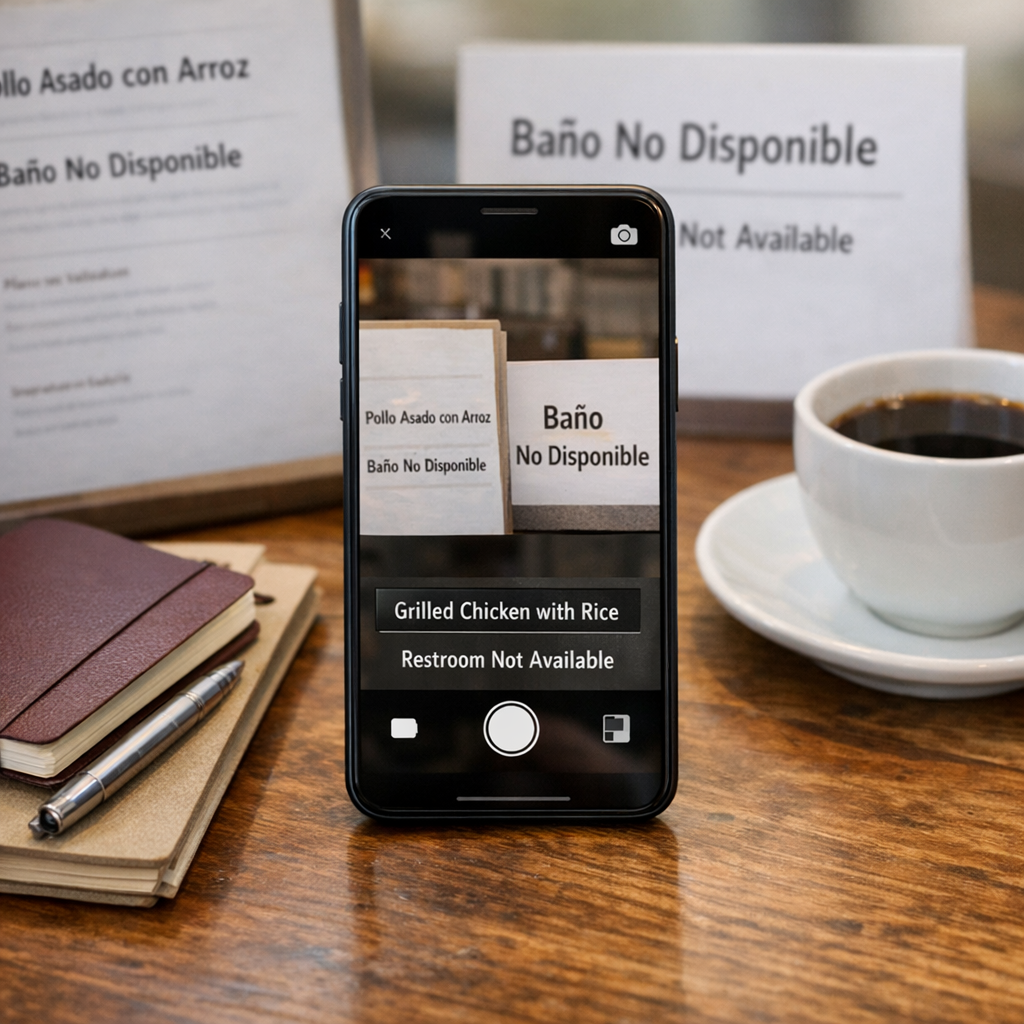
Google traduction image permet de traduire le texte visible dans une photo, une capture d’écran ou une image importée. L’outil reconnaît d’abord les caractères grâce à l’OCR, puis propose une traduction dans la langue choisie, utile pour les menus, panneaux, documents courts ou notices. C’est pratique en voyage. Sur mobile, la traduction peut s’afficher directement sur la photo ; sur ordinateur, elle apparaît plutôt à côté de l’image ou dans une zone dédiée.
Comment traduire à partir d’une photo sur Android ou iPhone
Pour traduire une photo sur mobile, ouvrez Google Traduction, sélectionnez les langues, touchez l’icône appareil photo, puis visez le texte ou importez une image. Vérifiez les zones détectées. Corrigez ensuite la langue source, le cadrage ou la luminosité si la traduction paraît incohérente.
- Installez l’application Google Traduction depuis Google Play sur Android ou l’App Store sur iOS, puis ouvrez-la.
- Choisissez la langue source et la langue cible, ou laissez la détection automatique si le menu, le panneau ou la capture mélange peu de langues.
- Autorisez l’accès à l’appareil photo lorsque le téléphone le demande, car sans cette permission la traduction visuelle ne peut pas fonctionner.
- Pour une traduction en direct, stabilisez le mobile, améliorez la lumière et cadrez seulement le texte utile, par exemple l’intitulé d’un plat sur une carte.
- Pour une photo déjà sauvegardée, importez l’image, recadrez la zone lisible, puis relisez les mots techniques avant de valider ou copier la traduction.
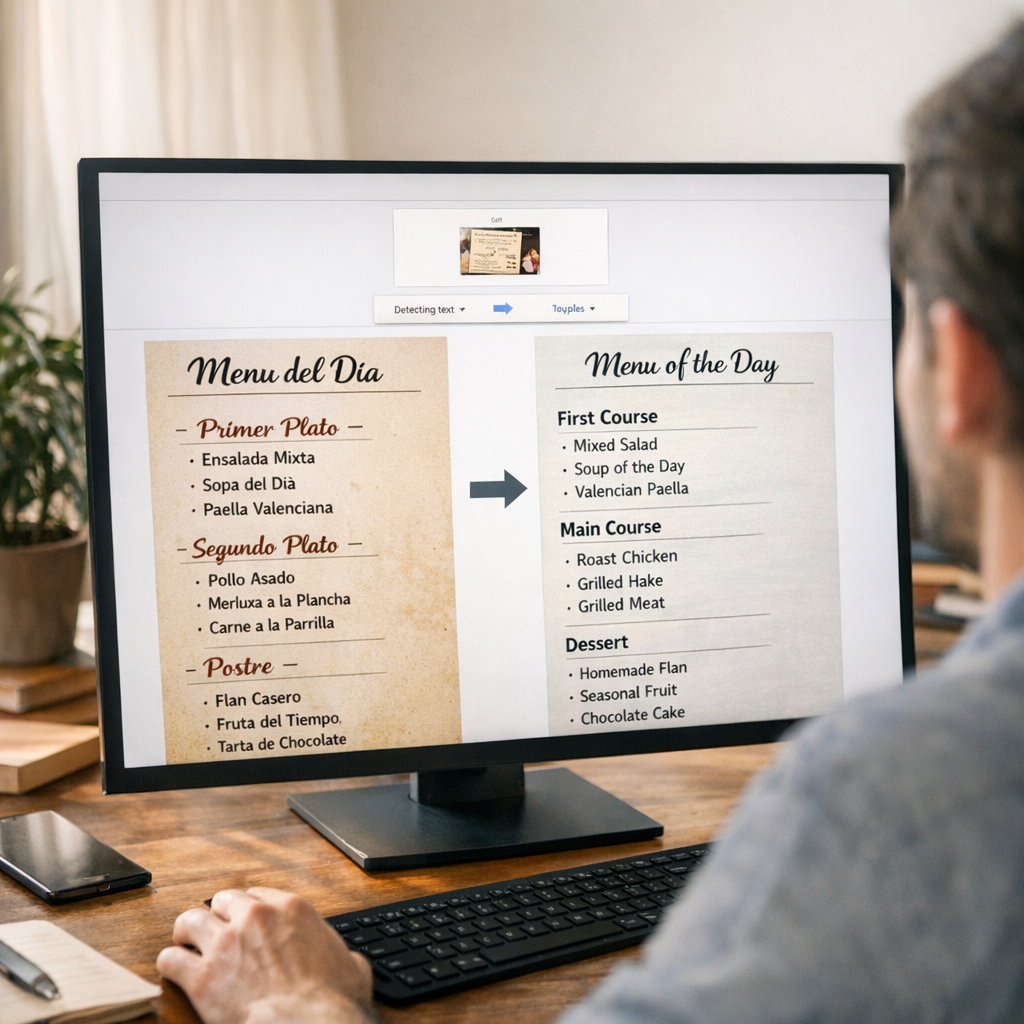
Traduire une image sur ordinateur : méthode simple avec Google Traduction
Sur ordinateur, Google Traduction permet de traduire du texte contenu dans une image en important un fichier depuis le navigateur. Cette solution convient aux captures d’écran, documents courts ou visuels lisibles, mais elle fonctionne moins bien avec les tableaux complexes, scans flous ou écritures manuscrites.
Applications, photo en direct ou hors connexion : quelle option choisir ?
Le bon choix dépend du contexte : photo en direct pour un panneau, image importée pour une capture d’écran, ordinateur pour un document, et mode hors connexion pour voyager sans réseau. La meilleure option combine lisibilité, langue prise en charge et contrôle du résultat. Avant d’installer des applications de traduction photo sur Google Play ou l’App Store, vérifiez l’éditeur, les permissions, la sécurité des données et les avis récents. Utile, mais pas magique.
| Option | Meilleur usage | Avantages | Limites | Vigilance |
|---|---|---|---|---|
| Appareil photo en direct | Panneau, menu, affiche | Rapide, pratique en déplacement | Dépend de la lumière et du cadrage | Relire les mots clés |
| Photo importée | Capture d’écran, page scannée | Plus de temps pour zoomer | OCR parfois imprécis | Éviter les documents sensibles |
| Ordinateur | Document long ou professionnel | Meilleur contrôle visuel | Moins mobile | Comparer avec le texte source |
| Mode hors connexion | Voyage sans réseau | Fonctionne sans données mobiles | Langues à préparer avant départ | L’aide Google documente l’usage caméra hors ligne sur Android |
Fiabilité, confidentialité et erreurs fréquentes à éviter
La traduction d’image est très utile pour comprendre rapidement un texte, mais elle ne remplace pas une relecture humaine pour un document officiel, médical, juridique ou professionnel. Les erreurs viennent souvent d’une photo floue, d’un mauvais découpage du texte ou d’une traduction automatique trop littérale.
- Vérifiez toujours les éléments sensibles : dates, montants, noms propres, consignes de sécurité, références administratives et unités de mesure.
- L’OCR peut confondre un 0 avec un O, un 1 avec un l, ou couper une phrase sur une capture d’écran mal cadrée.
- La fiabilité traduction baisse quand le contexte manque : un menu, une ordonnance, un panneau ou une attestation peuvent contenir des termes ambigus.
- Évitez d’envoyer des documents sensibles dans une application si le contenu comporte identité, contrat, dossier médical, notes ou données confidentielles.
- Pour un CV, une lettre, un contrat, une attestation ou un dossier d’études à l’étranger, préférez un traducteur humain ou une relecture spécialisée, même si Google Traduction s’appuie sur l’intelligence artificielle et des modèles comme Gemini.
Questions fréquentes
Quel est le meilleur traducteur vocal gratuit ?
Google Traduction reste l’un des meilleurs traducteurs vocaux gratuits, surtout pour un usage quotidien : voyage, conversation simple, apprentissage ou mobilité étudiante. L’application permet de parler dans le micro, d’écouter la traduction et parfois d’utiliser le mode conversation. DeepL et Microsoft Translator sont aussi de bonnes alternatives selon les langues, mais Google couvre généralement plus de situations.
Comment scanner un texte pour le traduire ?
Pour scanner un texte et le traduire, ouvrez l’application Google Traduction, choisissez les langues, puis touchez l’icône appareil photo. Cadrez le document, prenez une photo si nécessaire, puis sélectionnez le texte à traduire. Cette méthode fonctionne bien pour des affiches, menus, consignes, pages imprimées ou documents courts, à condition que l’image soit nette et bien éclairée.
Comment installer Google Traduction sur mobile ?
Sur Android, ouvrez le Google Play Store, recherchez Google Traduction, puis appuyez sur Installer. Sur iPhone, ouvrez l’App Store, cherchez Google Traduction et touchez Obtenir. Une fois l’application installée, vous pouvez autoriser l’accès au micro, à l’appareil photo et aux photos pour utiliser la traduction vocale, la traduction d’image et les fonctions hors ligne.
Comment utiliser l'application Google Traduction ?
Dans Google Traduction, sélectionnez d’abord la langue source et la langue cible, puis choisissez votre mode : saisir du texte, parler, importer une photo ou utiliser l’appareil photo. L’application affiche ensuite la traduction et peut la lire à voix haute. Pour les voyages ou les études à l’étranger, je conseille aussi de télécharger certaines langues pour une utilisation hors connexion.
Comment traduire à partir d'une photo ?
Pour traduire à partir d’une photo, ouvrez Google Traduction, touchez l’icône appareil photo, puis choisissez une image dans votre galerie ou prenez une nouvelle photo. L’application détecte le texte présent sur l’image et propose une traduction. Vérifiez toujours les passages importants, car les erreurs sont possibles si la photo est floue, inclinée ou si la mise en page est complexe.
Comment traduire une image sur google traduction ?
Pour traduire une image sur Google Traduction, utilisez l’application mobile plutôt que la version web classique. Appuyez sur Appareil photo, sélectionnez les langues, puis importez une image ou visez le texte directement. Google affiche la traduction sur l’écran ou permet de sélectionner une partie du texte. C’est pratique pour des panneaux, documents, captures d’écran, menus ou notices.
Comment traduire avec une photo sur iPhone ?
Sur iPhone, vous pouvez utiliser Google Traduction en ouvrant l’application, puis en touchant Appareil photo pour prendre ou importer une photo. iOS propose aussi des fonctions de texte en direct selon le modèle et la version du système. Pour de meilleurs résultats, prenez la photo bien de face, avec une bonne lumière, puis relisez la traduction si le contenu est officiel ou sensible.
Comment traduire une image PC ?
Sur PC, la solution la plus simple consiste à utiliser Google Lens via Google Images, Chrome ou l’application Google selon votre environnement. Vous pouvez importer une image, sélectionner le texte détecté, puis demander une traduction. Autre option : extraire le texte avec un outil OCR, puis le coller dans Google Traduction. Cette méthode convient aux captures d’écran et documents numérisés.
Pour une traduction par photo efficace, commencez par une photo nette, choisissez les bonnes langues, puis comparez la traduction avec le contexte visible. Sur mobile, l’appareil photo est idéal pour les menus et panneaux ; sur ordinateur, l’import d’image convient mieux aux captures et documents scannés. En cas de texte juridique, médical, académique ou professionnel sensible, gardez une étape de relecture humaine avant toute décision importante.